Большой гайд по MAX для бизнеса: как создать канал, чат и получить токен бота
Пошаговая инструкция для предпринимателей, экспертов, авторов каналов и администраторов сообществ: от входа в MAX для бизнеса до создания публичного или закрытого канала, настройки обсуждений и получения токена чат-бота.
- Как скачать MAX и зарегистрироваться
- Что подготовить заранее
- Как войти в MAX для бизнеса
- Как создать и подтвердить профиль
- Что выбрать после верификации
- Публичный канал
- Приватный канал
- Канал и чат обсуждений
- Создание канала пошагово
- Оформление и управление каналом
- Создание чат-бота
- Как получить токен бота
- Что почитать ещё
- Частые вопросы
Как скачать MAX и зарегистрировать личный профиль
Перед подключением MAX для бизнеса нужен обычный профиль в мессенджере MAX. Сначала установите приложение, зарегистрируйтесь по своему номеру телефона и только после этого переходите к платформе business.max.ru.
Скачать MAX можно со страницы официальной справки или через магазины приложений для вашей платформы. Для Android в справке указаны RuStore, Google Play и AppGallery; также доступны версии для iPhone, Windows, macOS и Linux.
- Установите приложение MAX на телефон или компьютер и нажмите «Войти».
- Введите российский номер телефона и запросите код подтверждения.
- Введите 6-значный код из SMS.
- Укажите имя, под которым вас будут видеть другие пользователи. Фамилию можно заполнить по желанию.
- При необходимости загрузите фото профиля. Этот шаг можно пропустить и вернуться к нему позже в настройках.
- Нажмите «Начать общение» и перейдите на экран с чатами.
После регистрации можно разрешить доступ к контактам телефона: так вы увидите, кто из знакомых уже есть в MAX. Уведомления тоже лучше включить, чтобы не пропустить коды, сообщения и важные системные уведомления.
Что подготовить заранее
Перед настройкой лучше собрать данные в одном месте. Это экономит время и снижает риск, что профиль или бот отправятся на исправление.
- Российский номер телефона, к которому есть постоянный доступ.
- ИНН организации, ИП или самозанятого.
- Доступ к Госуслугам или банковскому способу подтверждения, если он подходит вашему профилю.
- Название канала или бота без ненормативной лексики и 18+ тематики.
- Аватар или логотип в квадратном формате.
- Краткое описание деятельности и пользы для подписчика.
- Сайт на HTTPS, если он будет указан в карточке бота.
- Понимание сценария: публичный канал, приватный канал, чат обсуждений, бот или все вместе.
Как войти в MAX для бизнеса
Начинайте с официального сайта business.max.ru. Это основная страница входа и регистрации в MAX для бизнеса: здесь создают профиль организации, ИП или самозанятого, проходят верификацию и подключают сервисы — каналы, чат-ботов, мини-приложения и интеграции.
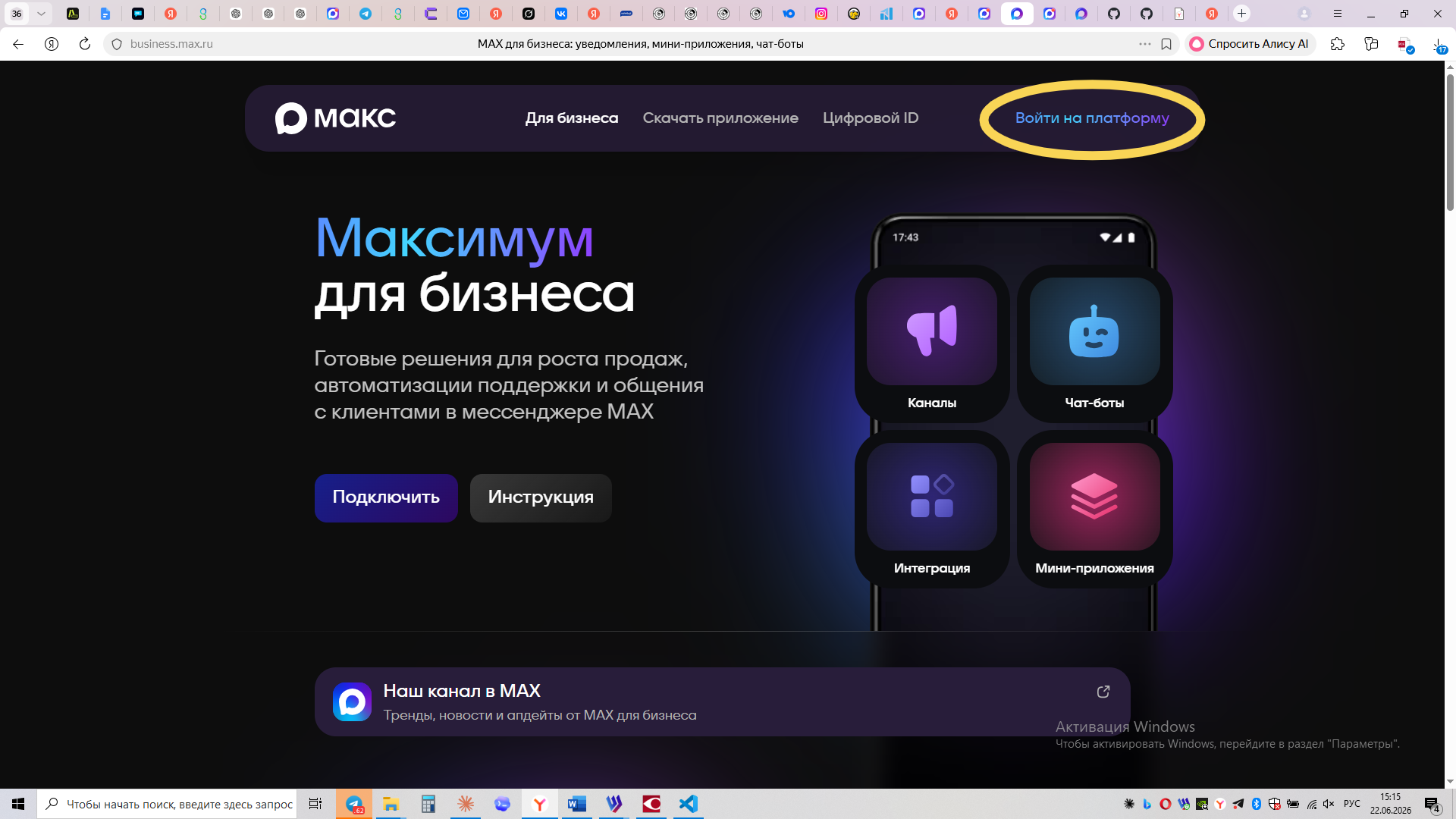
Если вы уже зарегистрированы на платформе, войдите по номеру телефона или электронной почте. Вход по электронной почте доступен только тем, кто раньше уже привязал ее к профилю на платформе.
Если вы впервые подключаете MAX для бизнеса, пройдите регистрацию: укажите номер телефона и подтвердите его кодом из SMS. Официальная документация рекомендует использовать корпоративный номер организации, номер ИП или рабочий номер ответственного представителя. Номер должен быть актуальным и всегда доступным: на него будут приходить коды подтверждения и важные уведомления.
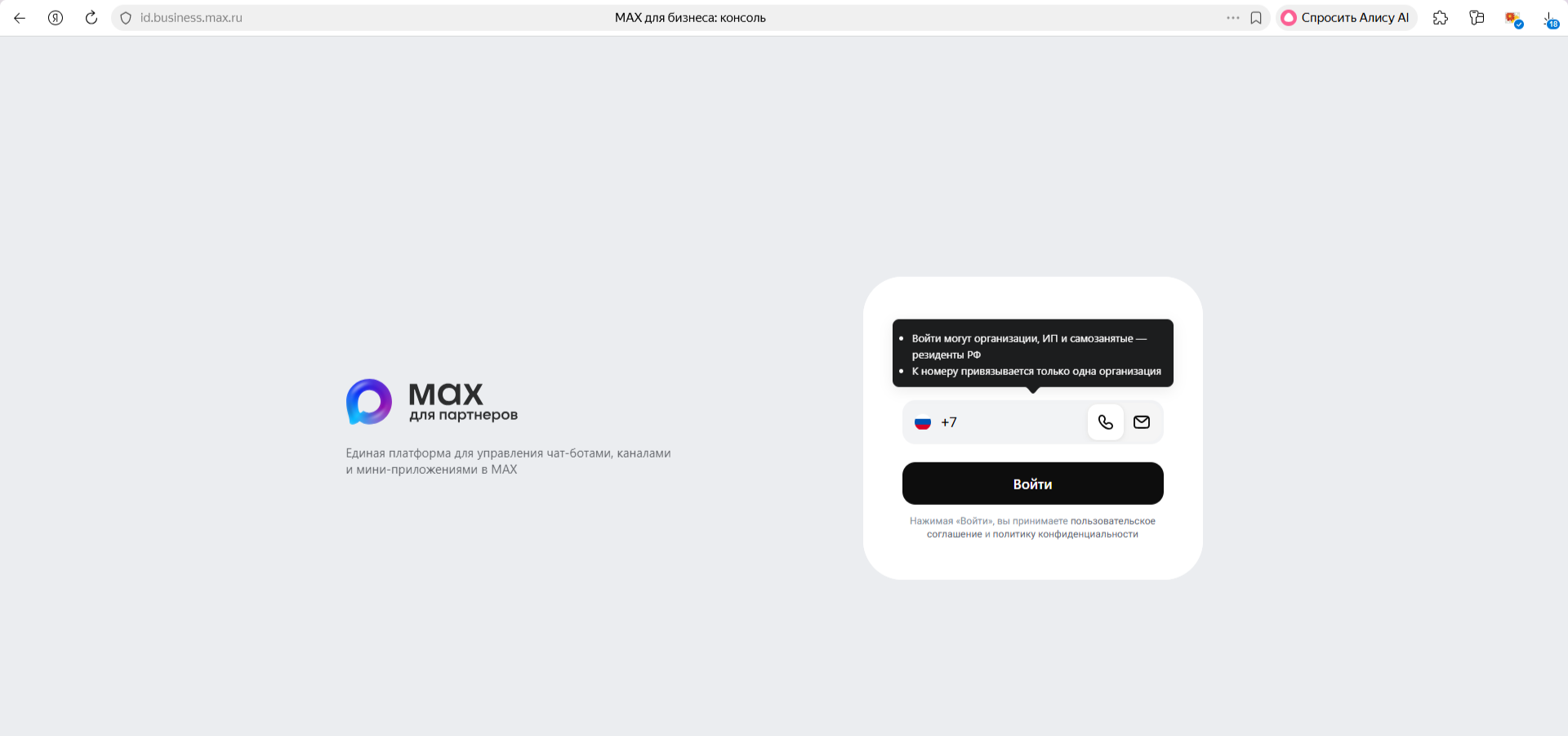
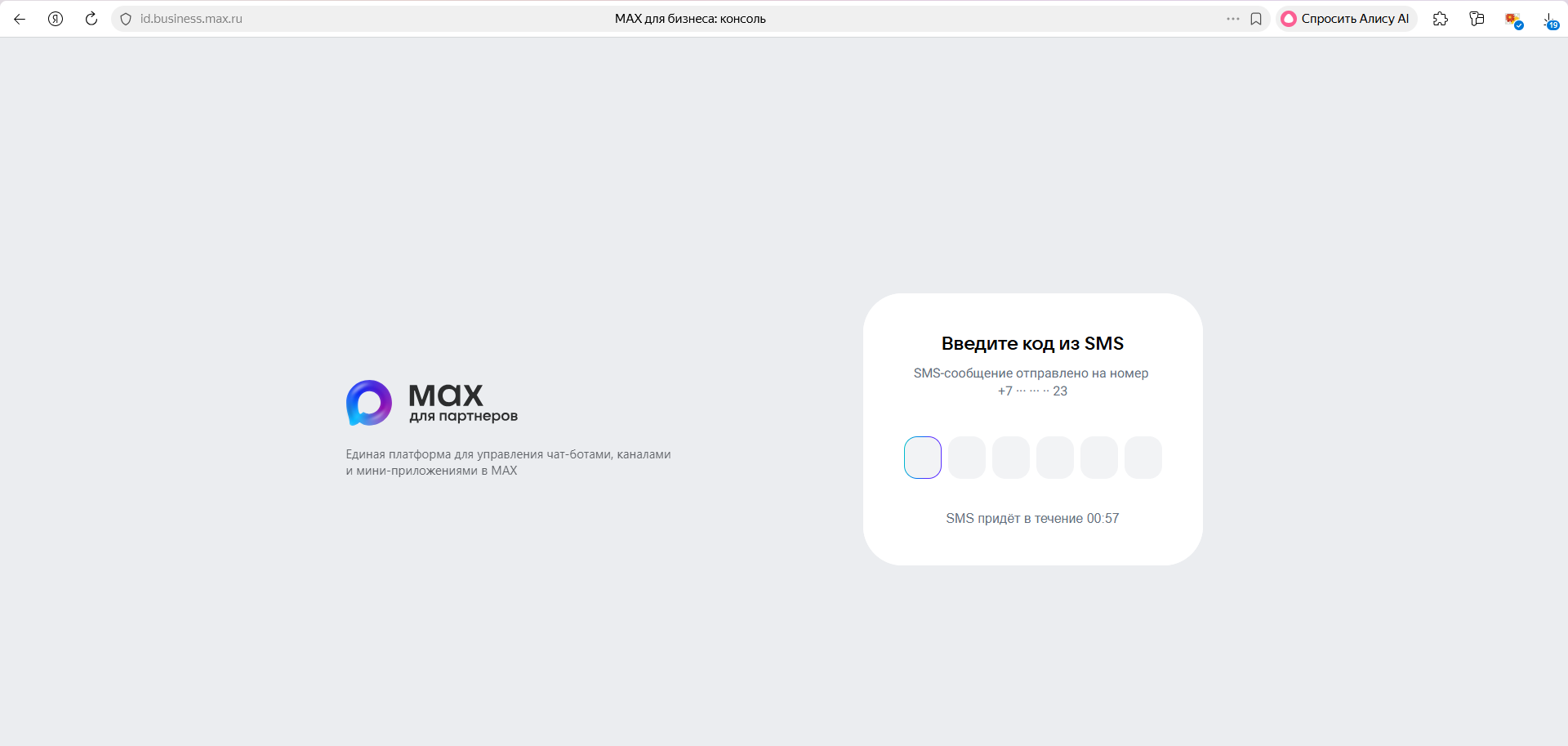
После подтверждения SMS-кода вы авторизуетесь на платформе. Дальше нужно войти в существующий профиль или создать новый профиль организации, ИП или самозанятого и пройти верификацию.
Как создать и подтвердить профиль организации, ИП или самозанятого
Чтобы подключить публичные бизнес-сервисы MAX, нужно создать профиль и пройти верификацию. По официальной документации платформа доступна юрлицам, ИП и самозанятым, которые являются резидентами РФ. Физическим лицам и нерезидентам верификация на платформе пока недоступна.
Шаг 1. Введите ИНН
После входа платформа попросит ввести ИНН. По нему определяется тип профиля и данные, которые нужно подтвердить. Важно проверить номер до создания профиля: после создания изменить ИНН нельзя.
Шаг 2. Подтвердите профиль
Для доступа к сервисам нужно пройти верификацию. Для организаций и ИП доступны Госуслуги и банковские сервисы, указанные на платформе. Для самозанятых официальный путь подтверждения — через Госуслуги.
Если выбираете подтверждение через банк, у организации или ИП должен быть расчетный счет в выбранном банке. После успешной проверки профиль получает доступ к бизнес-сервисам MAX.
Что выбрать после верификации
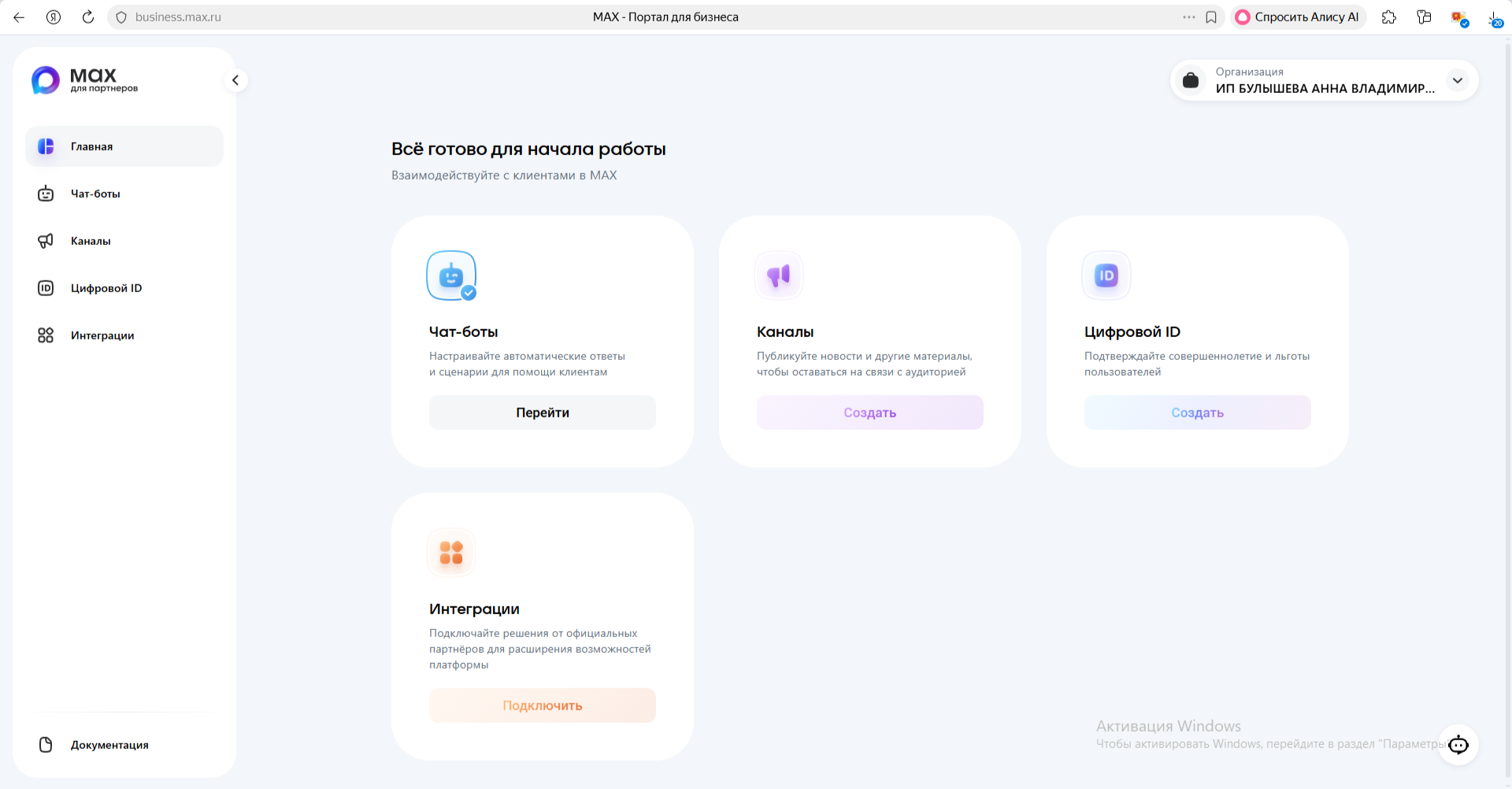
После подтверждения профиля открываются инструменты для бизнеса. На главном экране можно создать чат-бота, канал, подключить интеграции или мини-приложение. Выбор зависит от задачи.
| Инструмент | Для чего нужен | Когда выбрать |
|---|---|---|
| Публичный канал | Новости, акции, экспертный контент, анонсы, прогрев аудитории. | Когда нужно, чтобы канал находили по названию, нику, ссылке и описанию. |
| Приватный канал | Закрытые материалы, сотрудники, ученики, платное сообщество. | Когда доступ должен быть только по ссылке и, при необходимости, через заявки. |
| Чат-бот | Автоответы, заявки, поддержка, интеграции, сценарии, mini app. | Когда нужно автоматизировать действия, а не только публиковать посты. |
| Чат обсуждений | Обратная связь, комментарии, вопросы подписчиков, коммуникация вокруг постов. | Когда канал должен не только вещать, но и собирать реакции аудитории. |
Публичный канал в MAX
Публичный канал подходит бизнесу, которому важно быть видимым в MAX. Такой канал можно найти по нику, ссылке, названию и описанию. Подписаться может любой пользователь мессенджера.
Кому подходит публичный канал
- магазинам и локальному бизнесу для акций и новостей;
- экспертам и блогерам для контента и анонсов;
- онлайн-школам и клубам для открытой воронки;
- сервисам, которые хотят вести аудиторию в MAX параллельно с Telegram;
- компаниям, которым нужен официальный публичный канал коммуникации.
Лимиты и никнейм
Если канал создается через платформу MAX для партнеров, название вы выбираете сами, а ник генерируется автоматически. Для юрлиц и ИП доступно до 10 таких каналов, для самозанятых — 1 канал. Если у вас есть ресурсы с меткой А+ на других платформах, логика создания может отличаться: можно создать каналы с соответствующими названиями и никами ресурсов.
Приватный канал в MAX
Приватный канал не находится в поиске до подписки и не имеет публичного никнейма. Пользователь попадает в него по ссылке-приглашению. Для дополнительной безопасности можно включить заявки на вступление: тогда администратор вручную одобряет или отклоняет новых участников.
Кому подходит приватный канал
- платным клубам и закрытым подпискам;
- обучающим программам и группам учеников;
- внутренним каналам сотрудников;
- филиалам, отделам и проектным командам;
- сообществам, где нужно контролировать доступ.
По официальной документации подключение к платформе MAX для партнеров для приватного канала не требуется. Достаточно быть пользователем мессенджера MAX с аккаунтом на российский номер. Количество приватных каналов не ограничено.
Как создать приватный канал
В веб-версии или приложении MAX откройте список чатов и нажмите кнопку с плюсом. В меню выберите «Создать приватный канал». Такой канал создается внутри мессенджера, без заявки через платформу для партнеров.
.png)
.png)
В карточке нового канала укажите название, добавьте аватар и описание. Описание лучше делать коротким и понятным: кому предназначен канал, что в нем будет публиковаться и как получить доступ. На экране создания видно ограничение для описания — до 400 символов.
Канал и чат обсуждений: зачем бизнесу связка из двух площадок
Канал лучше использовать как витрину: новости, инструкции, анонсы, акции, экспертные посты. Чат обсуждений нужен для живой реакции: вопросов, комментариев, заявок и общения между участниками.
Для бизнеса связка «канал + чат» удобна потому, что посты остаются чистыми и структурированными, а обсуждения не теряются в личных сообщениях. Если у вас есть бот для комментариев или автоматизации, можно добавить кнопку под постом и вести подписчика в нужный чат.
Как создать приватную группу или чат
Если вам нужен не канал для публикаций, а место для общения участников, создайте группу. В списке чатов нажмите плюс и выберите «Создать группу». Дальше укажите название группы и создайте чат.
 (1)1.png)
 (2).png)
После создания откройте настройки группового чата. Там можно добавить аватар, изменить название, заполнить описание, настроить реакции и передать права владельца. Для описания чата также удобно держать короткий формат: цель группы, правила общения, контакты администратора и ссылка на канал, если чат работает как обсуждение к каналу.
 (4).png)
 (3).png)
Какие разрешения проверить в чате
В разделе «Разрешения участников» можно определить, что смогут делать обычные участники: менять название, фото и описание чата, добавлять новых людей, закреплять сообщения, приглашать по ссылке и звонить в чате. Для клиентского или платного сообщества лучше оставлять эти права только администраторам, чтобы чат не менялся без вашего контроля.
Как создать канал в MAX для бизнеса пошагово
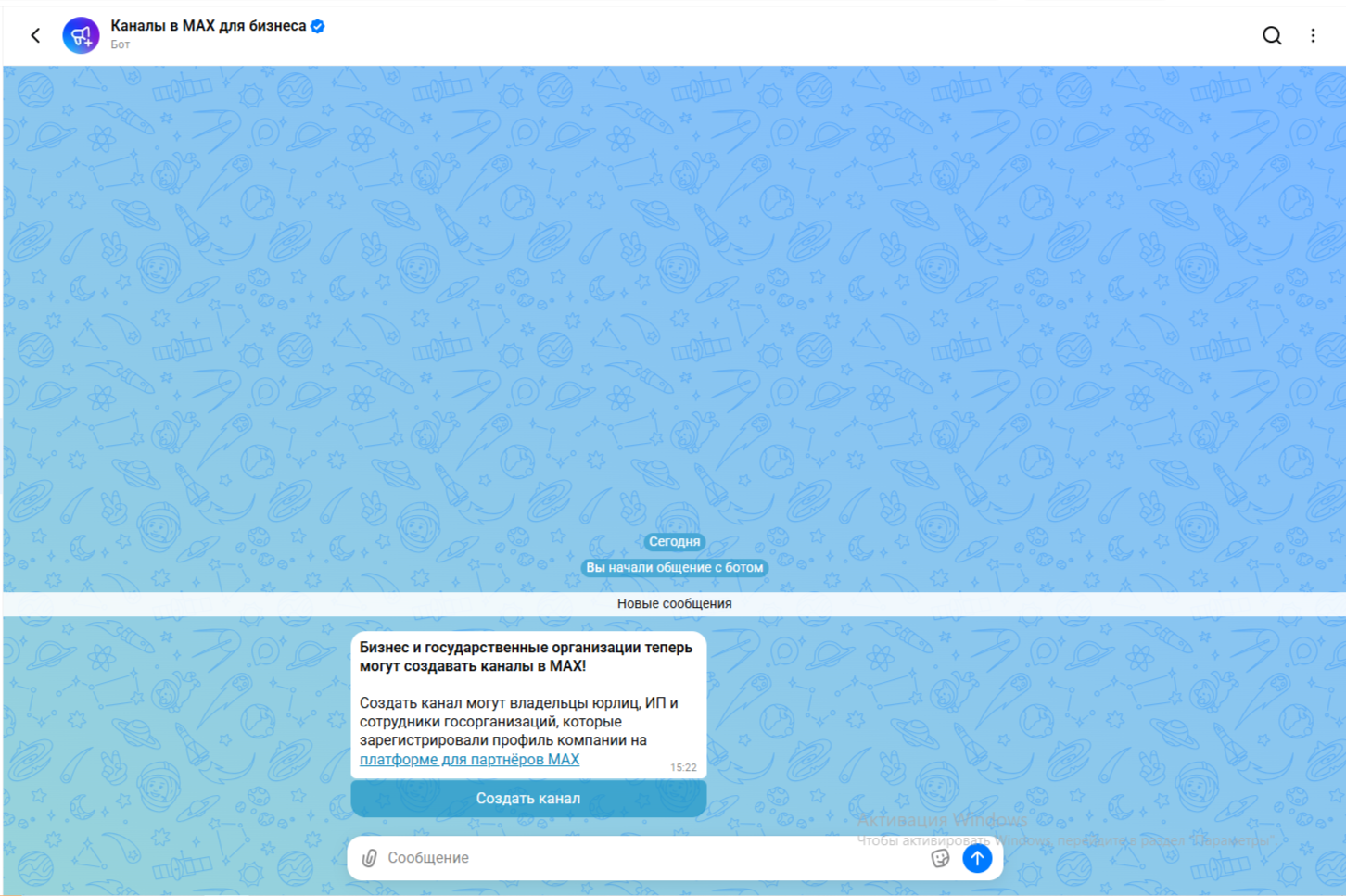
После верификации профиля откройте раздел «Каналы» и нажмите «Создать». Платформа предложит два сценария: создать канал с ником из другого мессенджера или социальной сети, если есть регистрация/метка А+, либо создать новый канал для бизнеса. Для перехода к созданию каналов в приложении можно использовать официальный бот Каналы в MAX для бизнеса.
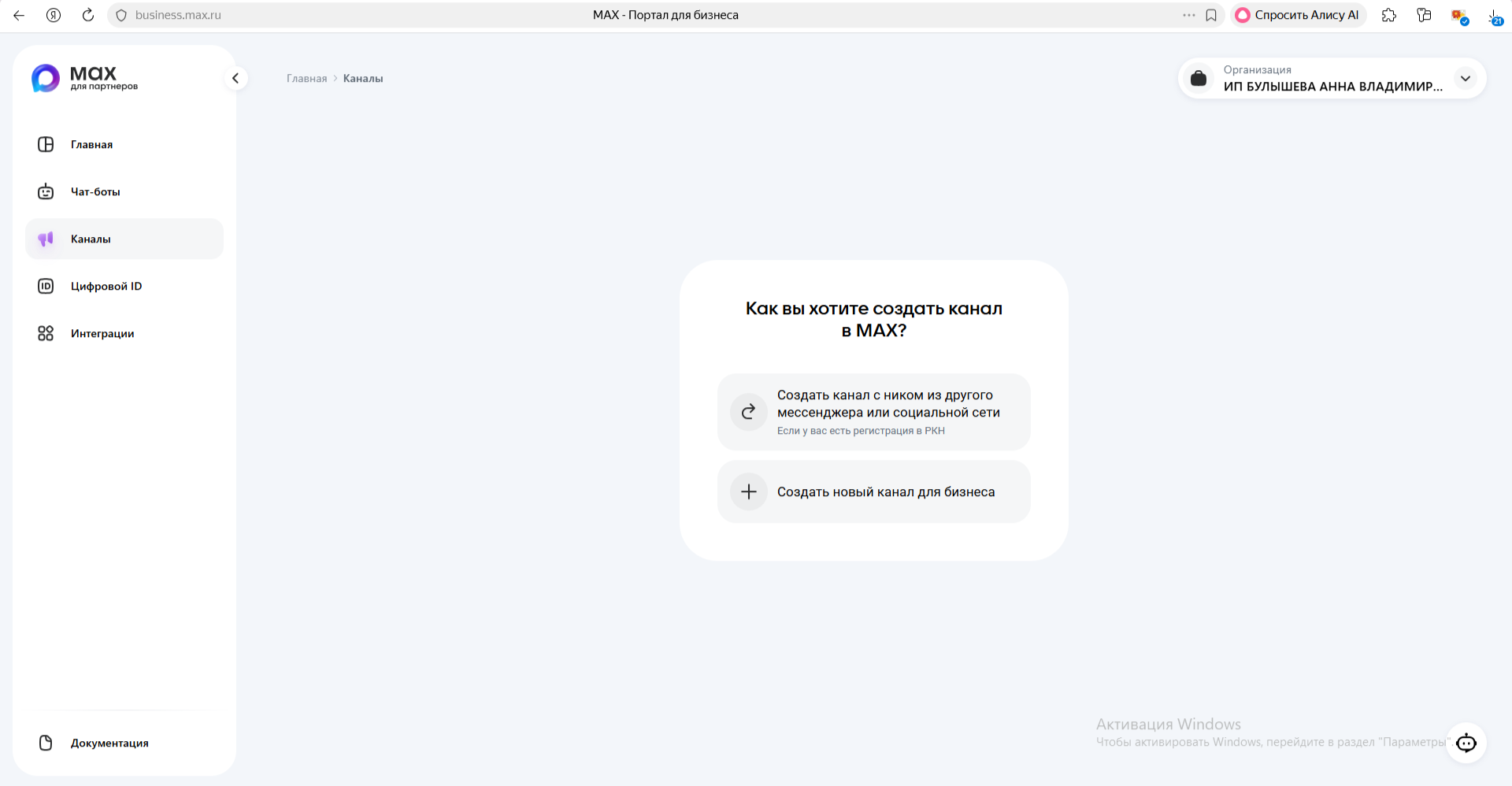
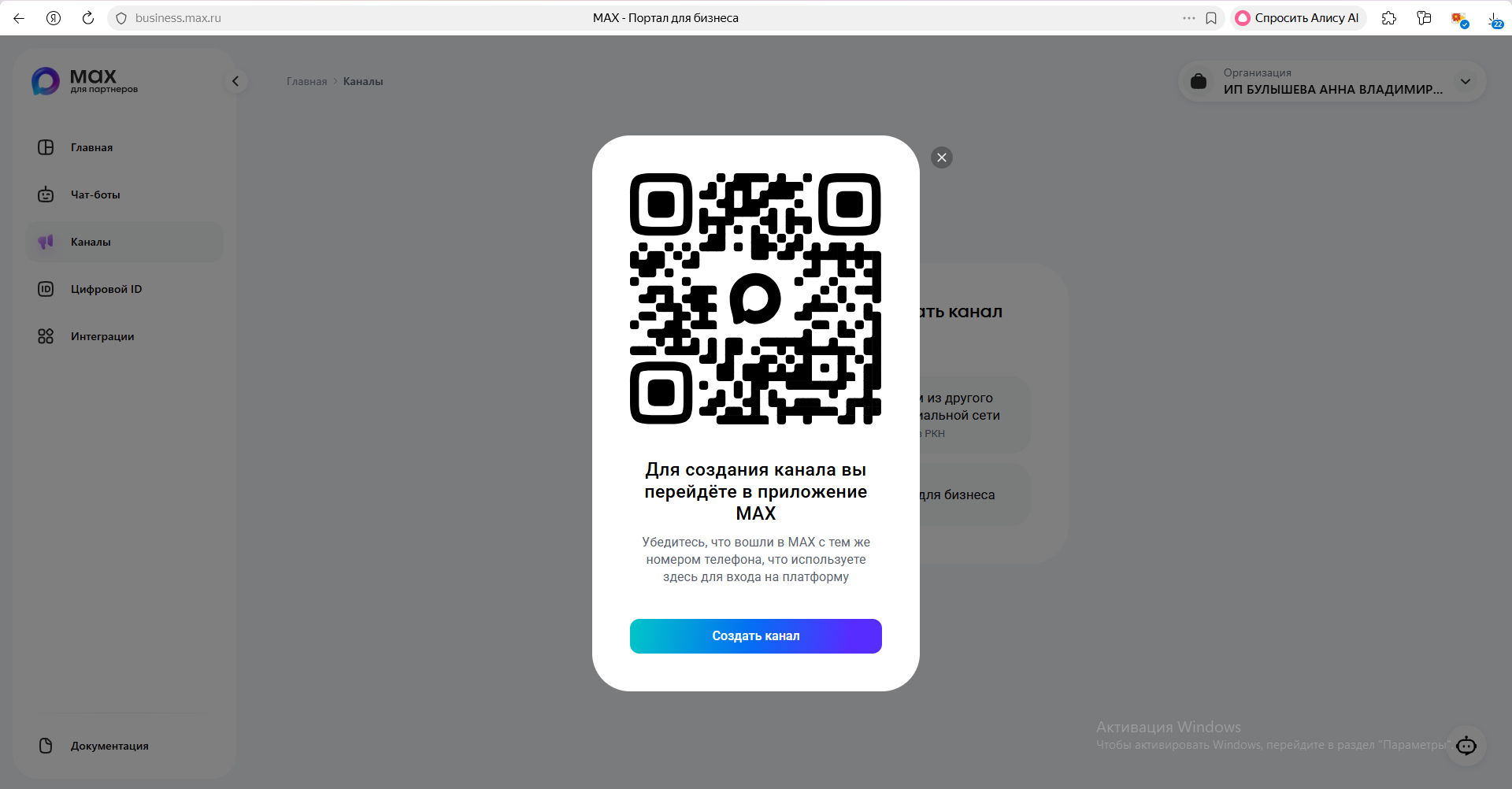
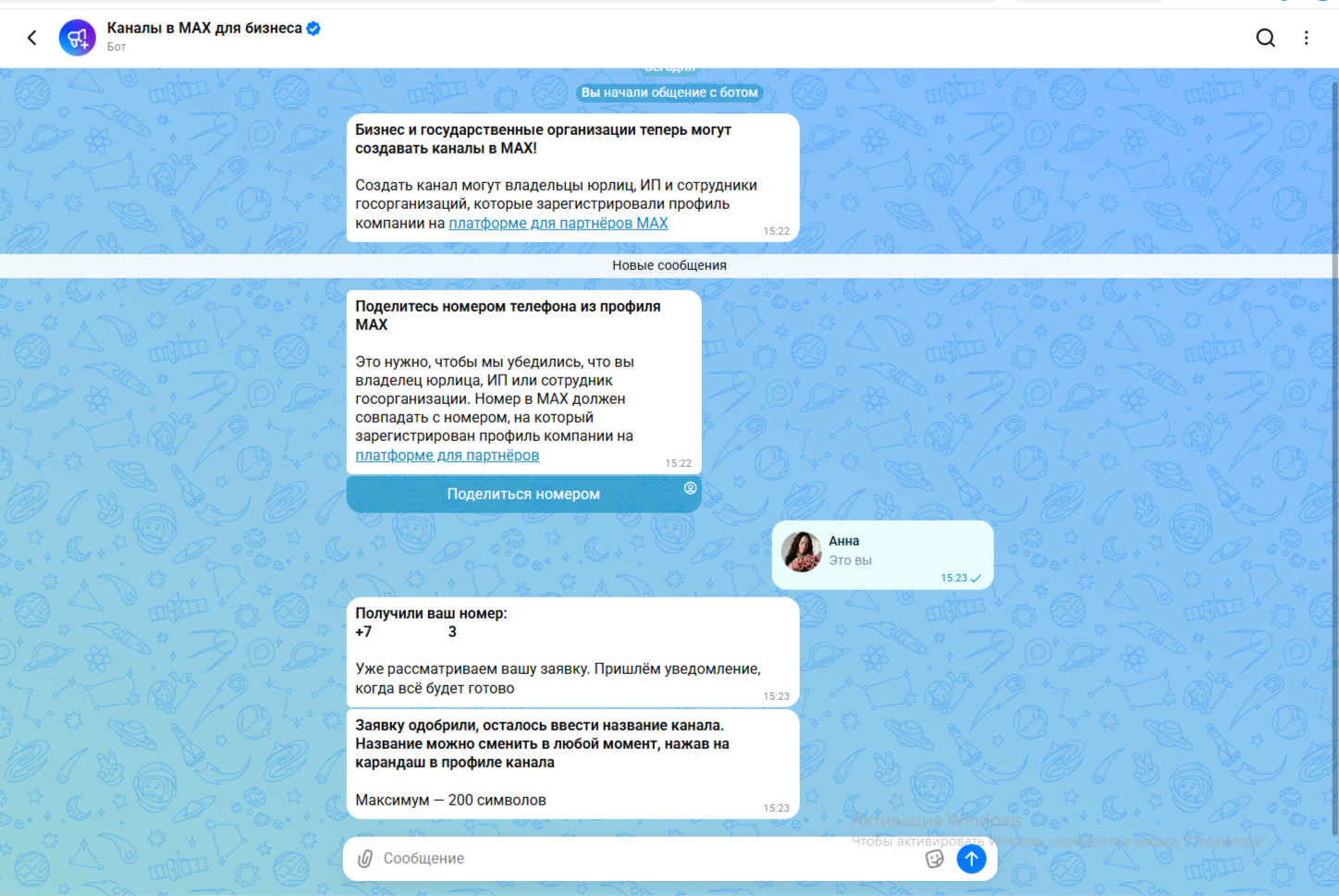
Дальше создание продолжается в приложении MAX через специального бота «Каналы в MAX для бизнеса». Проверьте, что вы вошли в MAX с тем же номером телефона, который использовали на платформе.
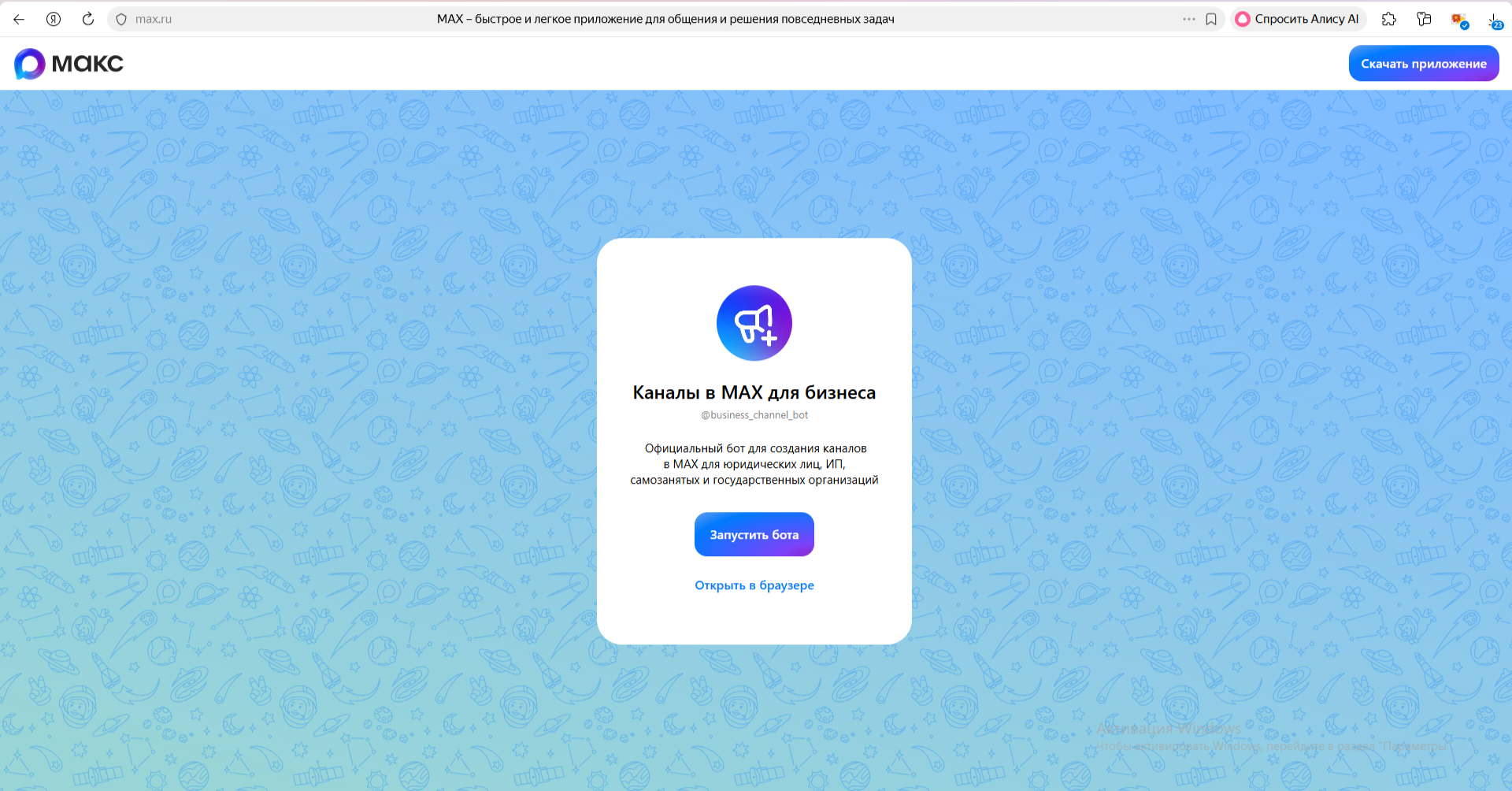
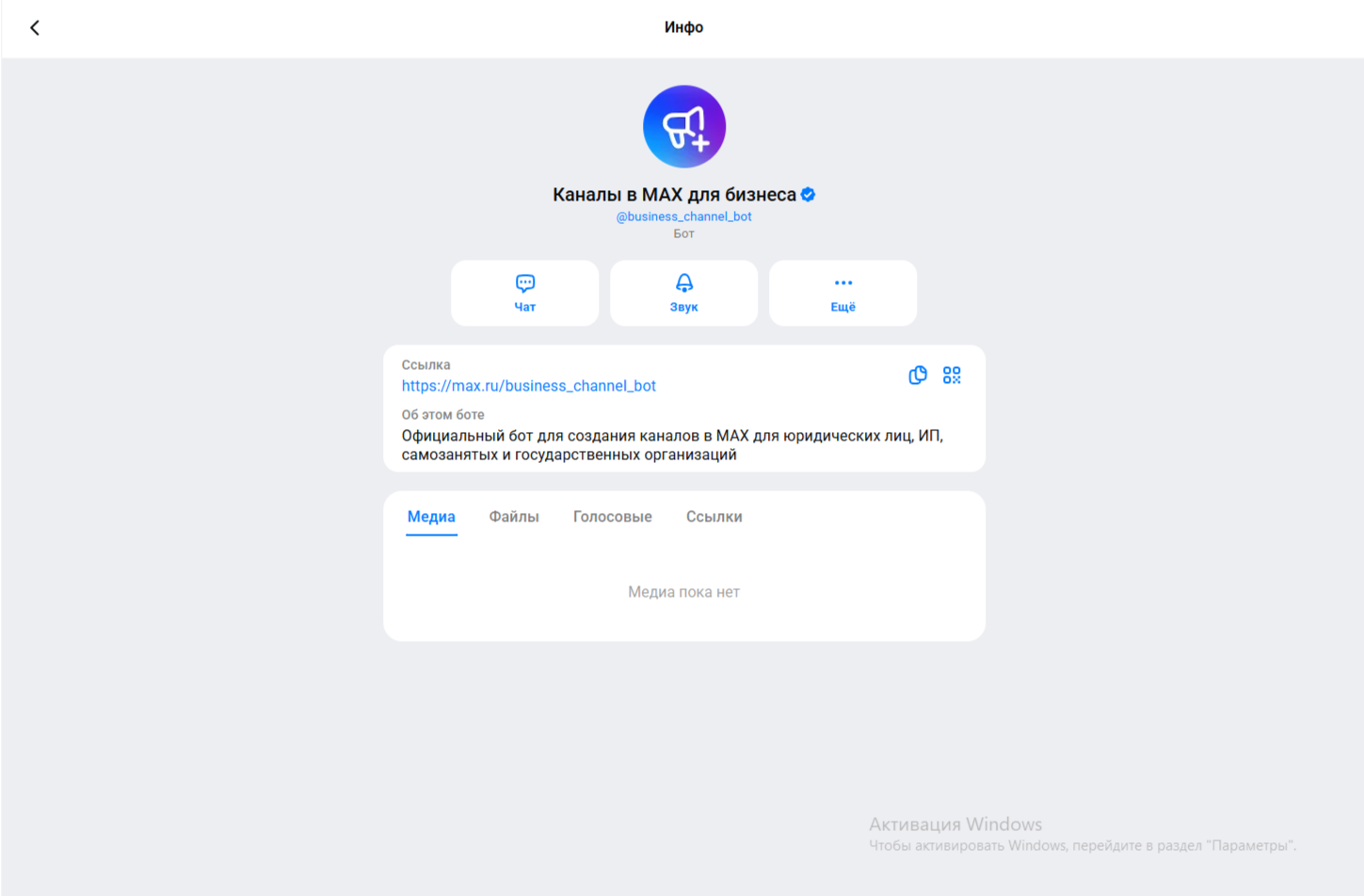
Запустите бота, нажмите «Создать канал» и следуйте подсказкам. На первом шаге бот проверяет, что номер в профиле MAX совпадает с номером, который использовался на платформе для партнеров. После одобрения заявки останется ввести название канала: максимальная длина названия — 200 символов.
Как оформить и управлять каналом
После создания канала не стоит сразу звать подписчиков. Сначала заполните базовые элементы: название, аватар, описание, первый пост, правила общения и ссылку для приглашения.
Название, описание и аватар
В названии и логотипе нельзя использовать ненормативную лексику, 18+ контент и данные других компаний. Описание должно соответствовать деятельности организации или бизнеса. Это важно и для модерации, и для доверия пользователей.
Администраторы
В канале может быть до 50 администраторов. Им можно выдать разные права, чтобы несколько людей вели канал, публиковали материалы и обрабатывали заявки.
Для рабочего канала лучше назначить минимум двух администраторов: основного автора и резервного человека. Так канал не останется без управления, если владелец временно потеряет доступ к телефону или будет недоступен.
Передача прав владельца
Права владельца может передать только текущий владелец. После передачи он теряет управление каналом, поэтому этот шаг нужно делать осознанно и только на проверенного пользователя.
Приглашения и заявки
Пользователей можно приглашать из контактов или по ссылке. В приватных каналах можно включить заявки на вступление, чтобы администратор подтверждал каждого нового участника.
Если канал приватный, заранее решите, будет ли ссылка открытой для всех, у кого она есть, или каждый вход должен проходить через заявку. Для платных клубов, обучения и закрытых рабочих групп удобнее включать заявки: так проще сверять оплату, список участников или принадлежность к команде.
Как работать с заявками в приватный канал
Заявки стоит проверять регулярно, особенно если вы запускаете рекламу, рассылку или продажу доступа. Удобный порядок такой: человек оставляет заявку, администратор сверяет его с нужным списком, затем принимает или отклоняет. Если канал связан с оплатой, лучше хранить список участников отдельно: в CRM, таблице или личном кабинете.
Как менять права администратора
Администратору не всегда нужны все права. Одному человеку можно дать публикацию постов, другому — работу с участниками, третьему — управление заявками. Чем меньше лишних прав у каждого участника команды, тем ниже риск случайных изменений в канале.
Как удалить канал
Удаление канала — крайний шаг. Перед ним проверьте, не останутся ли без доступа клиенты, ученики или сотрудники, и сохраните важные материалы. Если канал нужен временно, иногда безопаснее остановить публикации, закрыть приглашения и снять лишних администраторов, чем удалять его сразу.
Как создать чат-бота в MAX
Чат-бот нужен, если вы хотите не только публиковать контент, но и автоматизировать взаимодействие: отвечать на вопросы, собирать заявки, запускать сценарии, подключать CRM, mini app или сервисы партнеров.
Сколько ботов можно создать
По официальной документации для одного профиля организации или ИП доступно до 5 ботов, для самозанятого — до 2 ботов. Каждый бот настраивается отдельно и проходит модерацию.
Если у проекта несколько задач, не обязательно складывать всё в одного бота. Например, можно сделать отдельного бота для поддержки, отдельного — для заявок, отдельного — для закрытого клуба или mini app. Главное — чтобы пользователю было понятно, зачем нужен каждый бот.
Как добавить нового бота
После входа на платформу откройте раздел «Чат-боты». Если в профиле уже есть боты, они будут показаны списком. Для нового бота нажмите «Добавить бота».
.png)
Поля карточки бота
В карточке бота заполните основные данные: логотип, название, телефон компании, сайт и описание. Ник формируется платформой автоматически, поэтому до отправки на модерацию особенно важно проверить именно те поля, которые видит пользователь.
.png)
| Поле | Требования | Комментарий |
|---|---|---|
| Название | 1-59 символов, кириллица, латиница, цифры, без эмодзи. | Отображается пользователю в MAX. |
| Ник | Генерируется автоматически: например, idИНН_bot для ИП и юрлиц. |
Ник появляется в публичной ссылке на бота. |
| Сайт | До 1024 символов, должен начинаться с https://. |
Необязательное поле, но полезно для доверия. |
| Логотип | 500x500 px, до 5 МБ, jpg/jpeg/png, соотношение 1:1. | Лучше использовать читаемый знак без мелкого текста. |
| Описание | До 200 символов, можно использовать кириллицу, латиницу, спецсимволы, пробелы и эмодзи. | Опишите задачи бота и пользу для клиента. |
| Телефон компании | До 12 символов с +, должен начинаться с +7. |
Необязательное поле. |
Модерация
После создания бот получает статус «на модерации». Проверка занимает до 48 часов по рабочим дням. Если бот прошел проверку, он становится доступен пользователям через поиск в MAX. Если есть замечания, нужно исправить карточку и отправить данные повторно.
Статусы модерации
После отправки бот может находиться в нескольких состояниях. Самые важные для владельца: «на модерации», «одобрен» и «отклонён». Пока бот на проверке, не стоит публиковать ссылку на него как на готовый рабочий инструмент. Если бот отклонён, проверьте название, описание, логотип, сайт, соответствие деятельности и отсутствие запрещённых формулировок.
Как поделиться ботом
Когда бот прошёл модерацию, его можно показывать клиентам: добавить ссылку в канал, закреплённый пост, сайт, рассылку, QR-код или карточку контактов. Для бизнеса удобно сразу объяснять, что делает бот: «записаться», «получить консультацию», «проверить доступ», «отправить заявку», «открыть каталог».
Приватность бота и mini app
Если бот используется вместе с мини-приложением, заранее продумайте, какие данные видит пользователь и какие действия доступны внутри mini app. Для простых задач достаточно кнопок и сценариев, а для каталога, формы, личного кабинета или оплаты лучше использовать mini app как отдельный интерфейс внутри MAX.
Бот с разработкой или без разработки
Если нужен простой сценарий без сложной логики, можно начать с готового решения или партнёрского сервиса. Если нужны интеграции с CRM, оплатой, личным кабинетом, аналитикой или собственными правилами доступа, понадобится разработка и работа с API. Для технической части используйте документацию для разработчиков: подготовка и настройка бота с разработкой.
Как получить токен бота MAX
Токен появляется после успешной модерации бота. Он нужен, чтобы бот мог работать с API MAX, получать события и отвечать пользователям.
- Откройте платформу MAX для партнеров: business.max.ru.
- Перейдите в раздел «Чат-боты».
- Нажмите «Перейти» у нужного бота.
- Откройте «Расширенные настройки».
- Нажмите «Настроить».
- Найдите поле «Токен».
.png)
В расширенных настройках можно скопировать токен, обновить его при необходимости, разрешить добавление бота в групповые чаты и подключить мини-приложение. Если mini app не используется, поле ссылки можно оставить пустым.
Webhook или Long Polling
Для production-сценариев техническая документация MAX рекомендует Webhook. Long Polling подходит для разработки и тестирования, но не для постоянной рабочей нагрузки. Для стабильной работы нужно учитывать лимит запросов к platform-api2.max.ru — 30 rps. Разделы по API, Webhook, Long Polling и событиям бота находятся на dev.max.ru/docs-api.
Диплинки
MAX поддерживает диплинки вида https://max.ru/<botName>?start=<payload>. Payload может передавать контекст запуска: источник перехода, реферальный код или сценарий. Ограничение payload — до 128 символов.
Что сделать сразу после получения токена
- Сохраните токен в защищённом месте, а не в открытом документе.
- Передайте токен только тому, кто отвечает за техническую настройку бота.
- Проверьте, какой способ получения событий будет использоваться: Webhook или Long Polling.
- Сделайте тестовый запуск бота до публикации ссылки для клиентов.
- Если бот связан с mini app или партнёрским сервисом, проверьте весь путь пользователя от кнопки до результата.
Что почитать ещё
Частые вопросы
Можно ли физическому лицу создать публичный бизнес-канал через платформу?
По официальной документации подключение к платформе MAX для партнеров доступно юрлицам, ИП и самозанятым-резидентам РФ. Физическим лицам верификация на платформе пока недоступна.
Можно ли изменить публичный канал на приватный?
Нет. В официальной документации указано, что изменить тип канала с публичного на приватный или наоборот пока нельзя.
Сколько публичных каналов можно создать?
Для каналов, созданных через платформу, лимит зависит от типа профиля: до 10 для организаций и ИП, 1 для самозанятых. Для ресурсов с меткой А+ действуют отдельные условия.
Сколько приватных каналов можно создать?
Количество приватных каналов не ограничено. Они создаются в мессенджере MAX и не требуют подключения к платформе MAX для партнеров.
Где взять токен бота?
После модерации откройте платформу MAX для партнеров и перейдите по пути: «Чат-боты → Перейти → Расширенные настройки → Настроить». Токен находится в одноименном поле. Для подключения токена к коду используйте техническую документацию MAX.
Можно ли показывать токен разработчику?
Да, если разработчик отвечает за настройку бота, но передавать токен нужно безопасно и только доверенному исполнителю. Нельзя публиковать токен в открытых документах, репозиториях и скриншотах.
Что лучше для бизнеса: канал или бот?
Канал нужен для публикаций и роста аудитории. Бот нужен для автоматизации действий: заявок, ответов, интеграций, сценариев и mini app. В большинстве бизнес-сценариев они дополняют друг друга.
Нужен ли чат к каналу?
Если вы хотите получать комментарии, вопросы и обратную связь, чат полезен. Если канал нужен только как витрина новостей, можно начать без чата и подключить его позже.
Можно ли добавить ещё одного бота?
Да, если лимит вашего профиля ещё не исчерпан. Для организации и ИП доступно больше ботов, чем для самозанятого. Каждый новый бот нужно оформлять отдельно и отправлять на модерацию.
Что делать, если бот не прошёл модерацию?
Проверьте название, описание, логотип, сайт и соответствие деятельности. Часто проблема не в технической части, а в карточке бота: она должна быть понятной, корректной и не нарушать правила платформы.
Когда нужен партнёрский сервис?
Партнёрский сервис удобен, если вам нужна готовая функция без собственной разработки: автопостинг, рассылки, заявки, поддержка, интеграция или аналитика. Если задача нестандартная, лучше планировать разработку под свой сценарий.